WooCommerce
Версия плагина: 1.0.0 Дата обновления: 6 апреля 2026
Инструкция для трёх сборок плагина (WooCommerce 8.x, 9.x, 10.x). Установите архив, который соответствует вашей мажорной версии WooCommerce.
1️⃣ Системные требования
Совместимость плагина с WooCommerce
| WooCommerce | Плагин | WordPress | PHP |
|---|---|---|---|
| 8.0 – 8.9 | wc-globalpay-gateway-wc8-v1.0.0.zip | 6.4+ | 7.4+ |
| 9.0 – 9.9 | wc-globalpay-gateway-wc9-v1.0.0.zip | 6.5+ | 7.4+ |
| 10.0+ | wc-globalpay-gateway-wc10-v1.0.0.zip | 6.7+ | 7.4+ |
Общие требования (для всех версий)
- PHP: 7.4 или выше (рекомендуется 8.0+)
- MySQL: 5.6+ или MariaDB: 10.2+
- HTTPS: обязателен для продакшен-среды
- PHP-расширения:
curl,json,mbstring
Необходимые данные от Global Pay
Для настройки плагина вам понадобятся:
- Service ID — идентификатор сервиса
- OAuth Username — логин для API
- OAuth Password — пароль для API
- Доступ к: тестовой среде (sandbox) или продакшен-среде
📞 Как получить доступы: обратитесь в техническую поддержку Global Pay.
Telegram: @Globalpay_merchants_support
2️⃣ Выбор версии плагина
Как узнать версию WooCommerce
- Войдите в WordPress Admin
- Перейдите в раздел Плагины
- Найдите WooCommerce
- Посмотрите номер версии (например: 10.0.3)
Скачать плагин
Скачайте плагин в зависимости от версии WooCommerce — ссылки на архивы (wc-globalpay-gateway-wc8-v1.0.0.zip, wc-globalpay-gateway-wc9-v1.0.0.zip, wc-globalpay-gateway-wc10-v1.0.0.zip) и требования к WordPress и PHP указаны в таблице Совместимость плагина с WooCommerce.
3️⃣ Установка плагина
- Скачайте нужную версию плагина: ZIP в колонке Плагин в таблице Совместимость плагина с WooCommerce; как определить версию WooCommerce — в разделе Выбор версии плагина
- В WordPress Admin перейдите: Плагины → Добавить новый → Загрузить плагин
- Нажмите Выберите файл, укажите скачанный ZIP, затем Установить сейчас

- После установки откройте Плагины → Установленные (при необходимости) и нажмите Активировать у Global Pay / WooCommerce GlobalPay Gateway

4️⃣ Базовая настройка
Шаг 1: Активация плагина
- Перейдите в WordPress Admin → Плагины
- Найдите Global Pay Payment Gateway
- Нажмите Активировать
Шаг 2: Настройка платежного модуля в WooCommerce
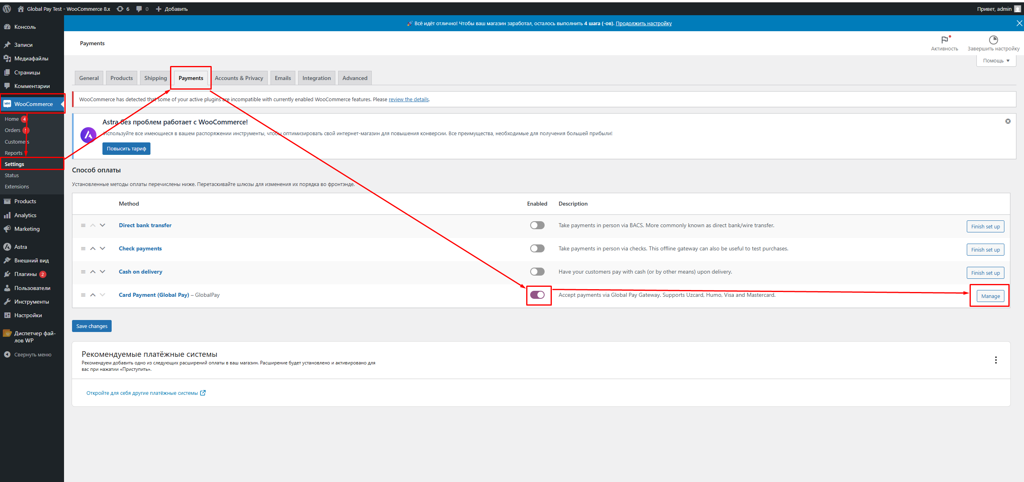
- Перейдите: WooCommerce → Настройки → вкладка Платежи (в английской локали WordPress — Payments).
При необходимости тот же экран открывается из меню Платежи, если такой пункт есть в вашей сборке. - В списке способов оплаты найдите Оплата картой (Global Pay) / Card Payment (Global Pay) и включите переключатель Включено (если метод был выключен).
- Нажмите Управление (Manage), чтобы открыть страницу настроек модуля (API и отображение на чекауте — см. шаг 3 ниже).
Шаг 3: Основные настройки
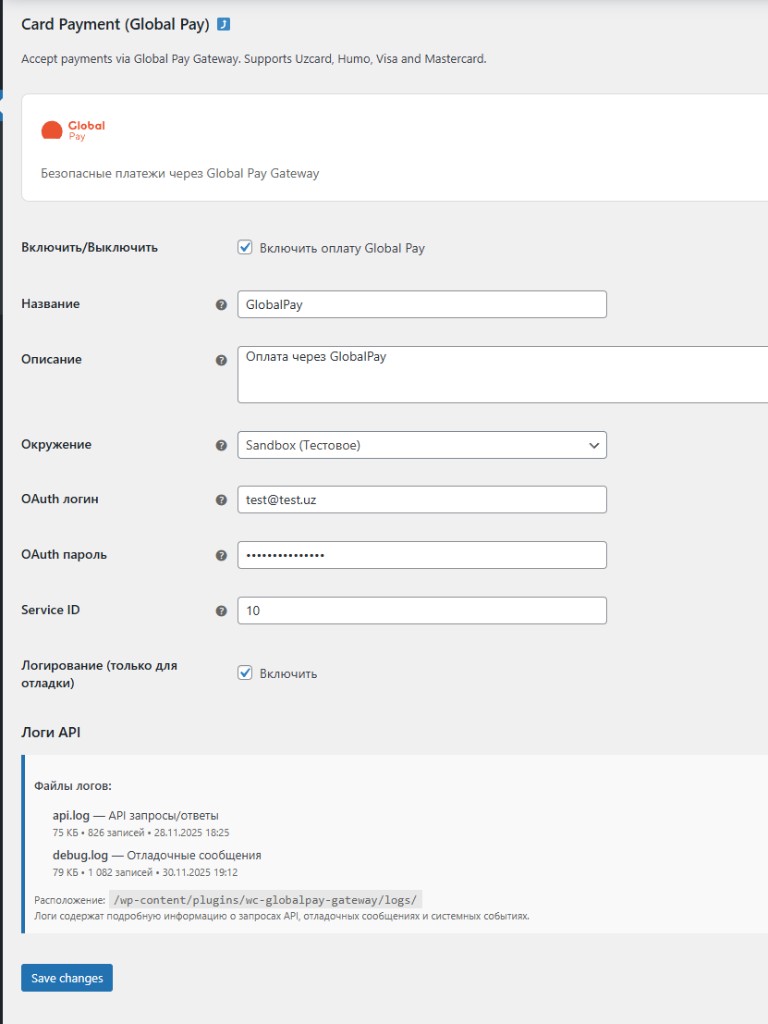
После нажатия Управление откроется страница настроек способа оплаты Card Payment (Global Pay) — включение метода, название и описание для чекаута, окружение (Sandbox / Production), OAuth, Service ID, логирование и блок логов API.
🔧 Общие настройки
| Поле | Значение по умолчанию | Описание |
|---|---|---|
| Включить оплату Global Pay | ✅ | Активировать метод оплаты |
| Название | Оплата картой | Название на странице чекаута |
| Описание | Безопасная оплата банковской картой | Текст для клиента |
🔐 Настройки API
| Поле | Значение |
|---|---|
| Окружение | Sandbox (тест): Тестовый режим (Sandbox) · Production (продакшен): Продакшен (Production) |
| OAuth логин | [получить в техподдержке Global Pay] — для Sandbox и для Production выдаются разные пары учётных данных |
| OAuth пароль | [получить в техподдержке Global Pay] — для Sandbox и для Production выдаются разные пары учётных данных |
| Service ID | [получить в техподдержке Global Pay] — для Sandbox и для Production выдаются разные значения |
📞 Учётные данные для теста и для продакшена выдаются отдельно. Запросите их в техподдержке Global Pay: Telegram: @Globalpay_merchants_support
🎨 Дополнительные настройки
| Поле | Рекомендация |
|---|---|
| Логирование (только для отладки) | ✅ Включить (для отладки) |
Шаг 4: Сохранить настройки
Нажмите Сохранить изменения внизу страницы.
5️⃣ Настройка полей товаров (ИКПУ и Код упаковки)
Для корректной интеграции с системой маркировки и учёта товаров в Узбекистане необходимо заполнить дополнительные поля для каждого товара.
Что такое ИКПУ и Код упаковки
- ИКПУ (идентификационный код продукции и услуг) — уникальный код товара в системе маркировки Республики Узбекистан. Это обязательное поле товара для оплаты через системы UzCard и HUMO.
- Код упаковки — код, определяющий тип упаковки товара согласно классификатору (tasnif.soliq.uz).
Шаг 1: Заполнение полей ИКПУ и Код упаковки
После активации плагина Global Pay поля автоматически появляются в карточке товара.
Заполнение полей для товара
- Перейдите: WooCommerce → Товары.
- Выберите товар для редактирования.
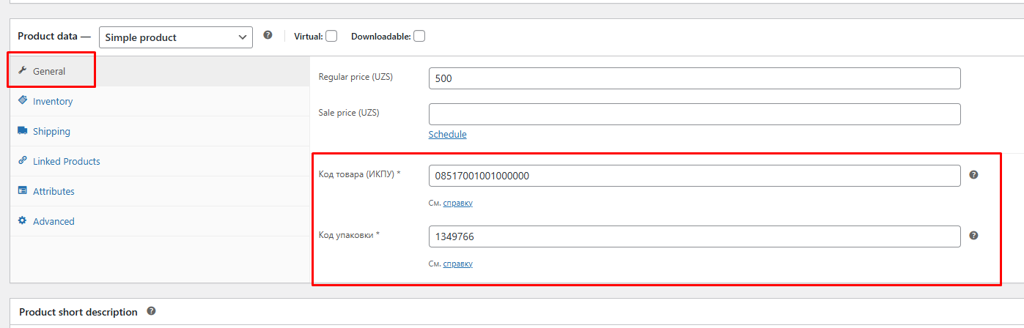
- Прокрутите вниз до раздела Product data (данные о товаре).
- На вкладке General найдите поля:
- Код товара (ИКПУ) — обязательное поле (помечено звёздочкой);
- Код упаковки — обязательное поле (помечено звёздочкой).
| Поле | Описание | Пример |
|---|---|---|
| Код товара (ИКПУ) | Уникальный код товара из классификатора tasnif.soliq.uz | 10581040001000001 |
| Код упаковки | Числовой код из справочника tasnif.soliq.uz | 002343 |
- Нажмите Обновить или Опубликовать.
⚠️ Важно: оба поля обязательны и в форме помечены звёздочкой как обязательные. Без заполнения этих полей платёж через Global Pay будет невозможен.
Пошаговая установка плагина — в разделе Установка плагина этого руководства.
Коды ИКПУ и упаковки берутся из классификатора tasnif.soliq.uz, колл-центра 1198 или поддержки Global Pay. При сомнениях уточняйте значения у поставщика товара.
6️⃣ Тестирование
Подготовка магазина
-
Создать тестовый товар:
-
WooCommerce → Товары → Добавить новый
-
Установить цену минимум 1000 сум (например, 10000 сум)
-
Заполнить обязательные поля:
- Код товара (ИКПУ)
- Код упаковки
-
Опубликовать
-
⚠️ Важно: Минимальная сумма заказа для тестирования — 1000 сум. Заказы с меньшей суммой могут быть отклонены API.
-
Проверить настройки чекаута:
- WooCommerce → Настройки → Дополнительно
- Убедиться, что включен WooCommerce Blocks Checkout (рекомендуется)
Тестовые карты
| Тип карты | Номер | Срок | CVV | OTP |
|---|---|---|---|---|
| Uzcard | 8600 3304 8051 7737 | 07/27 | — | Из SMS |
| HUMO | 9860 0901 0156 0804 | 01/27 | — | Из консоли* |
| Visa | 4111 1111 1111 1111 | 12/27 | 123 | Из SMS |
| Mastercard | 5555 5555 5555 4444 | 12/27 | 123 | Из SMS |
⚠️ Важно: Тестовые карты работают только в Sandbox режиме!
🔐 Примечание: Для тестовых карт HUMO в Sandbox-среде OTP-код выводится в консоли браузера, а не отправляется по SMS. В продакшене OTP приходит по SMS для всех типов карт.
Порядок тестирования
- Добавьте в корзину товар на сумму не менее 1000 сум.
- Перейдите к оформлению заказа.
- Выберите способ оплаты Оплата картой (Global Pay).
- Введите данные карты: номер, срок (ММ/ГГ), при необходимости CVV и имя держателя (Visa/Mastercard).
- Подтвердите заказ.
- Введите OTP: для HUMO в Sandbox — из консоли браузера; для Uzcard / Visa / Mastercard — из SMS.
- Убедитесь, что заказ успешно завершён.
Где взять тестовый OTP для HUMO (только Sandbox)
- Откройте инструменты разработчика (F12).
- Перейдите на вкладку Console.
- Найдите сообщение вида:
🔐 TEST OTP CODE: 123456
Примечание: OTP в консоли только для HUMO в Sandbox. Для остальных карт в Sandbox и для всех карт в продакшене используется SMS.
7️⃣ Подготовка к продакшену
Чек-лист перед запуском
- Получены продакшн-учётные данные Global Pay.
- Сайт работает по HTTPS, установлен SSL-сертификат.
- Плагин проверен в Sandbox.
- Настроены уведомления о заказах.
- Права на файлы корректны.
Переключение на продакшен
- WooCommerce → Настройки → Платежи → метод Global Pay / GlobalPay.
- Укажите окружение Production / Продакшен.
- Введите боевые Service ID, OAuth Username, OAuth Password.
- Отключите отладочное логирование и отладку чекаута.
- Сохраните настройки.
Тестирование на продакшене
- Совершите реальную покупку (сумма ≥ 1000 сум).
- Проверьте заказ в WooCommerce и статус в кабинете GlobalPay.
- Убедитесь, что пришли письма и что для всех карт OTP приходит по SMS.
8️⃣ Устранение неполадок
Способ оплаты не отображается
- Плагин активирован, метод включён в WooCommerce → Платежи.
- Очистите кеш WordPress и браузера.
- Проверьте совместимость темы с WooCommerce.
Ошибка при оплате / отклонение данных карты
- Проверьте учётные данные API и режим Sandbox/Production.
- Проверьте номер карты, срок, CVV и имя держателя (Visa/Mastercard).
- Сумма заказа ≥ 1000 сум.
OTP не приходит
- Sandbox + HUMO: смотрите консоль браузера.
- Sandbox + остальные карты: должен быть SMS.
- Продакшен: SMS для всех карт; при сбоях — поддержка Global Pay.
Логи
- Включите логирование в настройках метода оплаты.
- Пример:
wp-content/plugins/wc-globalpay-gateway/logs/api.logилиgrep GlobalPay wp-content/debug.log.
Кеш и конфликты
- Обновите страницу с очисткой кеша браузера.
- При необходимости сбросьте transients (
wp transient delete --all). - Проверьте тему и отключайте сторонние плагины по одному.
9️⃣ Дополнительно
Поддерживаемые карты
| Тип | Префиксы | CVV | Имя держателя | OTP (Sandbox) | OTP (Production) |
|---|---|---|---|---|---|
| Uzcard | 8600, 5614, 5440, 6264, 6262, 6263 | нет | нет | SMS | SMS |
| HUMO | 9860 | нет | нет | Консоль браузера | SMS |
| Visa | 4 | да | да | 3D Secure | 3D Secure |
| Mastercard | 5 | да | да | 3D Secure | 3D Secure |
Ограничения
| Параметр | Значение |
|---|---|
| Минимальная сумма заказа | 1000 UZS |
| Валюта | UZS |
| HTTPS в продакшене | Да |
| Поля товара | ИКПУ, код упаковки |
Структура каталога плагина
wc-globalpay-gateway/
├── wc-globalpay-gateway.php
├── includes/
├── assets/
├── languages/
├── templates/checkout/
└── logs/api.log